Tải ngay 15+ mẫu CV xin việc file Word đẹp, mới nhất 2026 & Cách tạo
Chuyên mục:

- I. CV file Word và Đơn xin việc có phải là một không?
- II. 5 mẫu CV xin việc file Word mới nhất
- III. Mẫu CV xin việc tiếng Anh, Nhật, Trung bằng Word chuẩn
- IV. Mẫu CV Word cho từng vị trí (8 mẫu)
- V. Cách làm CV trên Microsoft Word
- VI. Những lưu ý khi viết/nộp CV bằng file Word
- VII. Câu hỏi thường gặp khi làm CV bằng Word
I. CV file Word và Đơn xin việc có phải là một không?
CV xin việc file Word và Đơn xin việc là hai tài liệu khác biệt, đóng vai trò bổ trợ trong hồ sơ ứng tuyển:
-
CV Word (.doc/.docx) là một định dạng file khi xuất CV (Curriculum Vitae). Bạn có thể mở file này để sửa hoặc cập nhật thông tin trong CV.
-
Đơn xin việc (Cover Letter hay Thư xin việc) trình bày cụ thể lý do bạn ứng tuyển, kinh nghiệm và kỹ năng phù hợp. Đơn xin việc có thể viết tay hoặc gửi online dưới dạng Cover Letter. Mục đích là thuyết phục nhà tuyển dụng xem xét CV và thể hiện mong muốn được tham dự buổi phỏng vấn.
Để thuận tiện và nhanh chóng, bạn có thể tạo CV online ngay trên JobOKO với 100+ mẫu CV đa dạng ngôn ngữ, thiết kế, dễ dàng tùy chỉnh và tải miễn phí!
Tạo CV ngayII. 5 mẫu CV xin việc file Word mới nhất
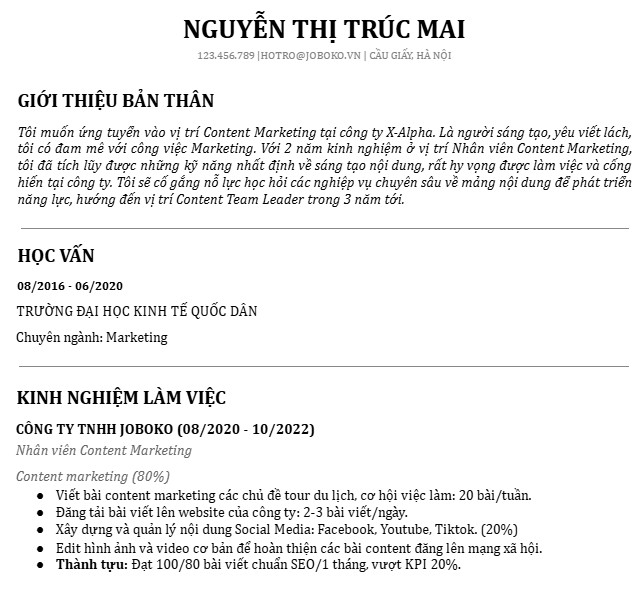
1. Mẫu CV Word đơn giản
Mẫu CV này có thiết kế tối giản, bố cục rõ ràng, dễ đọc và tập trung trình bày các thông tin cốt lõi như học vấn, kinh nghiệm và thành tựu một cách mạch lạc.
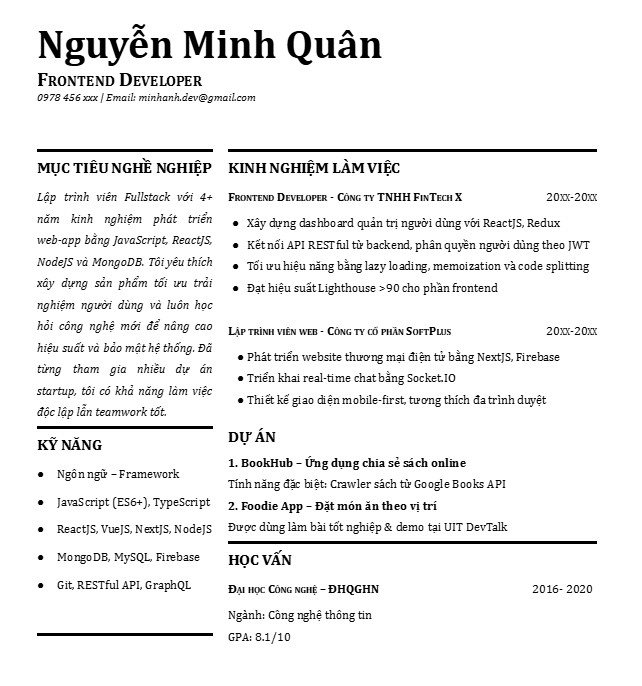
2. Mẫu CV Word chuyên nghiệp
Thiết kế này mang lại vẻ trang nhã, bố cục chặt chẽ, giúp ứng viên làm nổi bật các chứng chỉ, kinh nghiệm và thành tích chuyên môn để tạo ấn tượng tốt.
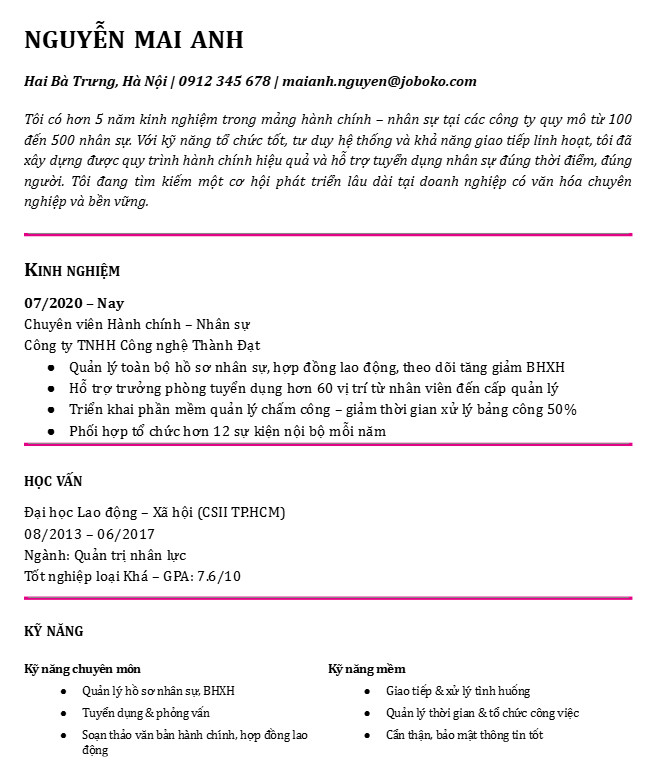
3. Mẫu CV Word sáng tạo
Mẫu CV này nổi bật với thiết kế độc đáo, có thể tích hợp infographics hoặc không gian cho portfolio, giúp bạn thể hiện các chiến dịch và kỹ năng một cách ấn tượng.
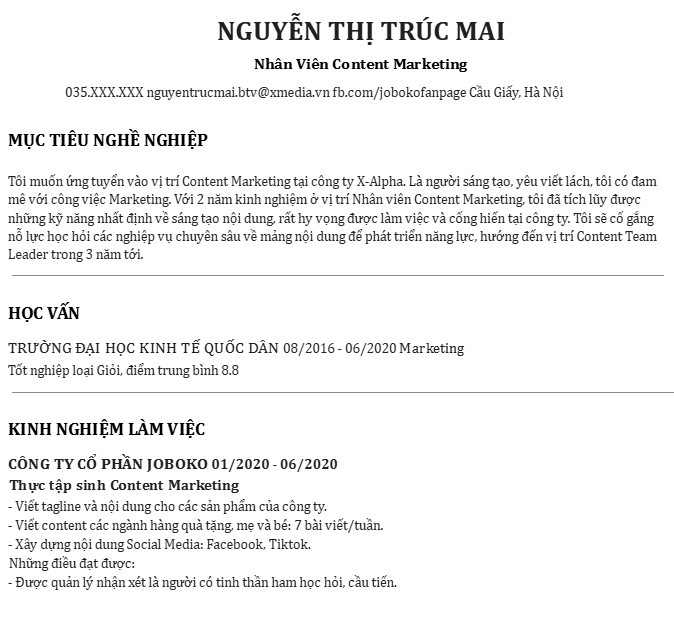
4. Mẫu CV ATS bằng Word (tối ưu cho hệ thống lọc tự động)
Được thiết kế với cấu trúc chuẩn ATS và tập trung vào các từ khóa trong mô tả công việc, mẫu CV này giúp hồ sơ của bạn dễ dàng vượt qua hệ thống sàng lọc tự động (ATS).
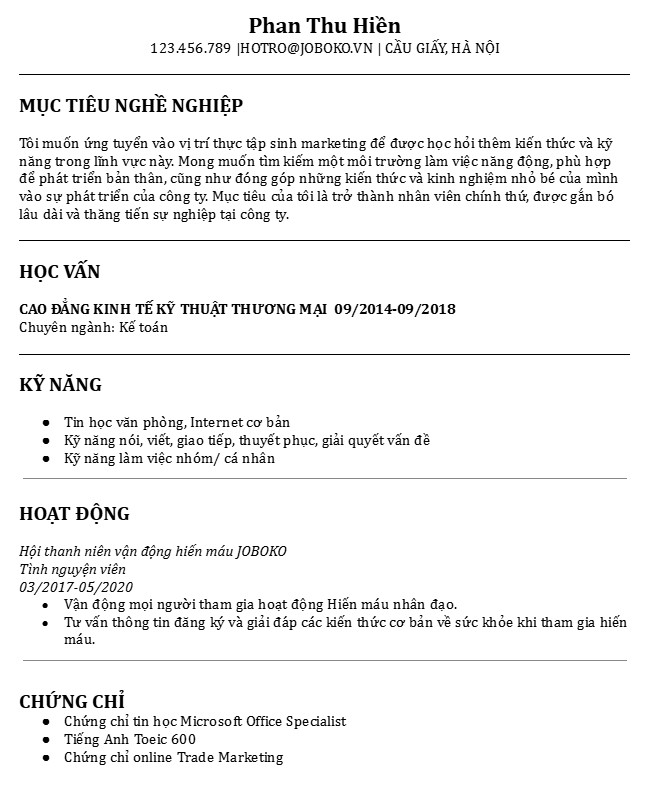
5. Mẫu CV dành cho sinh viên mới ra trường
Mẫu CV này có thiết kế tươi trẻ, năng động, lý tưởng để làm nổi bật mục tiêu nghề nghiệp, thành tích học tập, hoạt động ngoại khóa và tiềm năng phát triển của sinh viên.
III. Mẫu CV xin việc tiếng Anh, Nhật, Trung bằng Word chuẩn
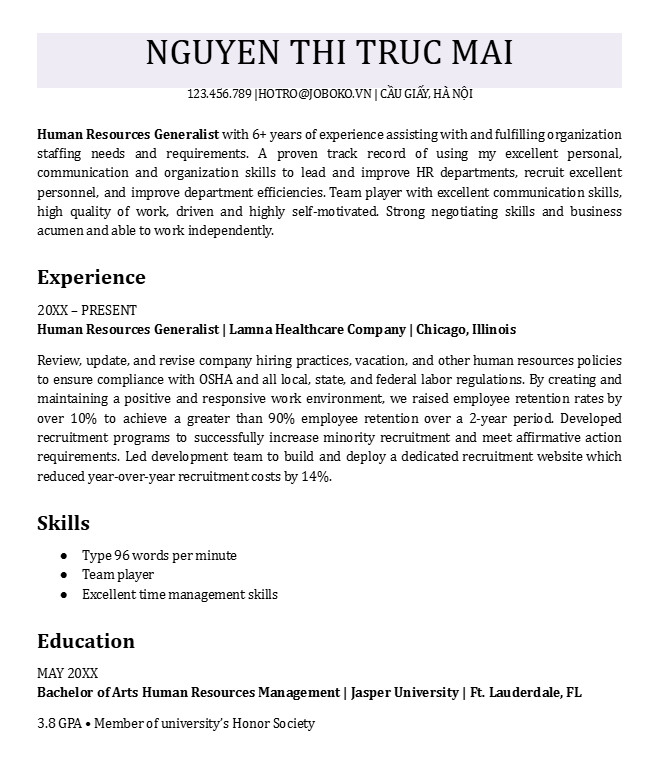
1. CV tiếng Anh bằng Word
Cần tránh dịch bằng Google Dịch một cách máy móc để không mắc lỗi ngữ pháp, thiếu ngữ cảnh và thuật ngữ chuyên ngành. Hãy dùng các động từ hành động mạnh và chỉnh sửa theo "gu" tuyển dụng của từng quốc gia (ví dụ, nhà tuyển dụng Anh yêu cầu tiếng Anh-Anh chuẩn).
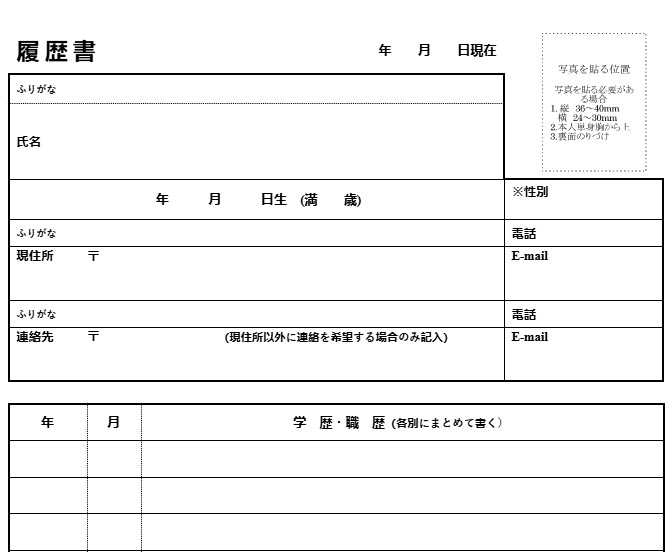
2. CV tiếng Nhật file Word (履歴書 - Rirekisho)
Đòi hỏi tuân thủ nghiêm ngặt các quy tắc về bố cục, ghi chú bằng kanji/kana chuẩn, không tẩy xóa và sử dụng ngôn từ khiêm tốn. Luôn dùng form JIS có sẵn, ảnh 3x4cm nền trắng và định dạng ngày tháng theo niên hiệu (令和).
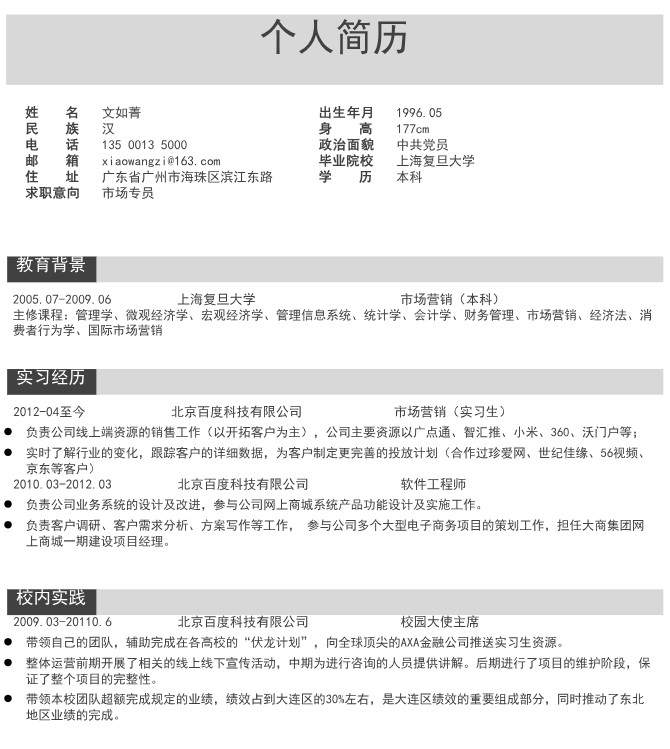
3. CV xin việc tiếng Trung bằng Word (个人简历 - Gèrén Jiǎnlì)
Quan trọng nhất là xác định và chỉ sử dụng một bộ ký tự duy nhất (giản thể cho Trung Quốc đại lục, Singapore, Malaysia và phồn thể cho Đài Loan, Hong Kong, Macau) để tránh lỗi mã hóa và thể hiện sự hiểu biết văn hóa địa phương.
IV. Mẫu CV Word cho từng vị trí (8 mẫu)
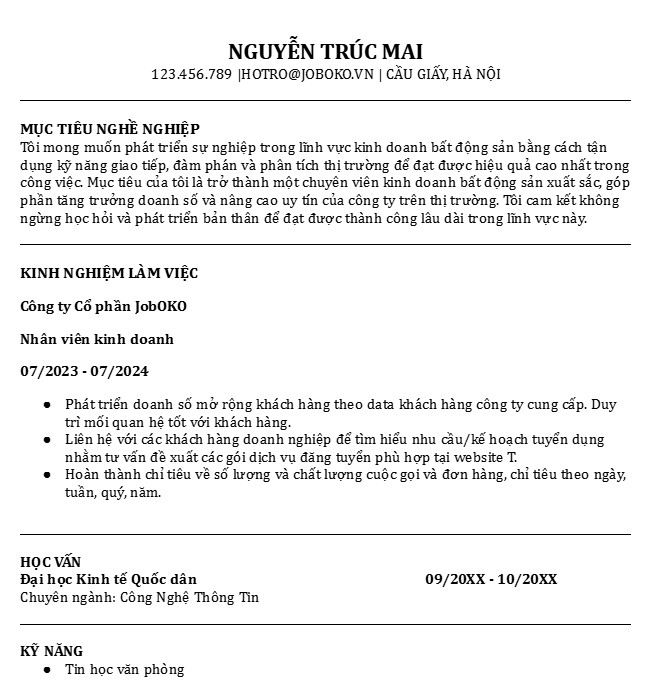
1. Mẫu CV Quản lý/Trưởng nhóm
Bố cục đơn giản và phần mục tiêu nghề nghiệp nổi bật, lý tưởng để trình bày kinh nghiệm, thành tích và dự án cho các vị trí quản lý cấp cao.
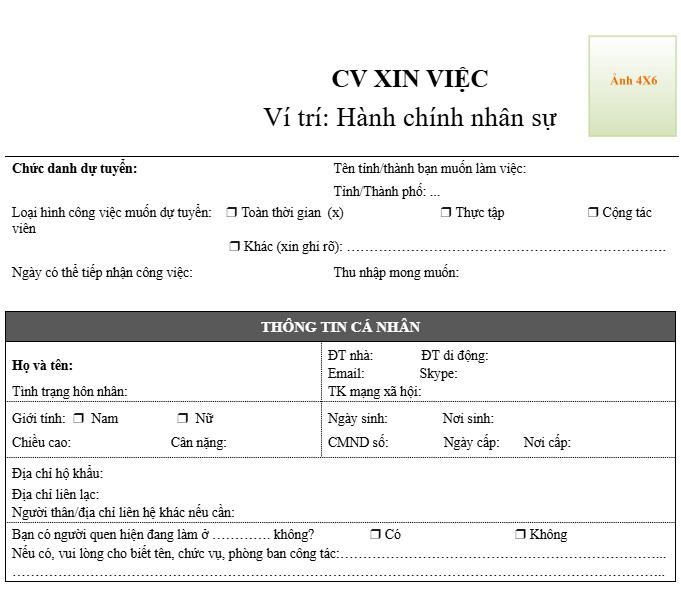
2. Mẫu CV Hành chính nhân sự
Tập trung vào quá trình làm việc và thành tựu, thể hiện sự ngăn nắp, tổ chức, phù hợp cho ngành hành chính - nhân sự.
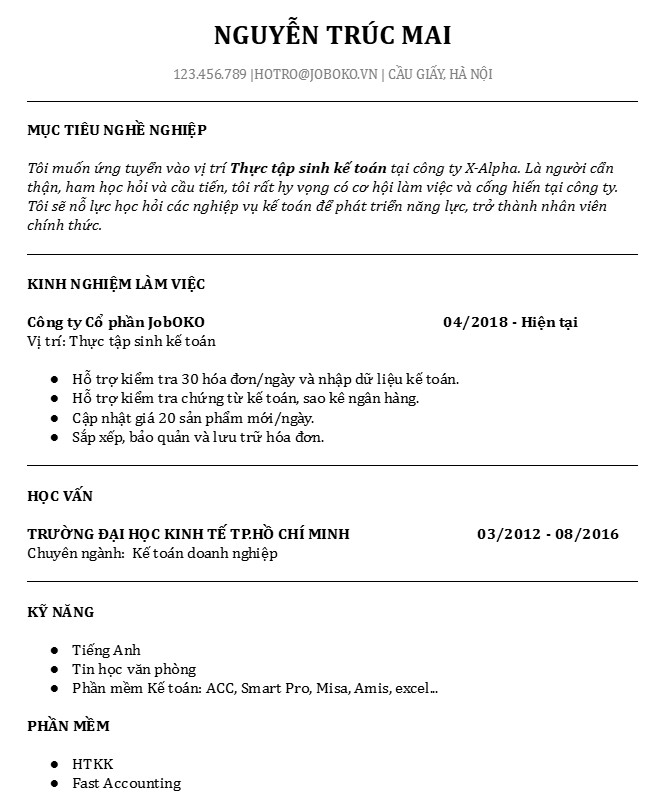
3. Mẫu CV Kế toán
Nhấn mạnh các phần mềm, kinh nghiệm kiểm toán và phân tích số liệu tài chính. Có thể bổ sung mục riêng cho phần mềm kế toán thành thạo.
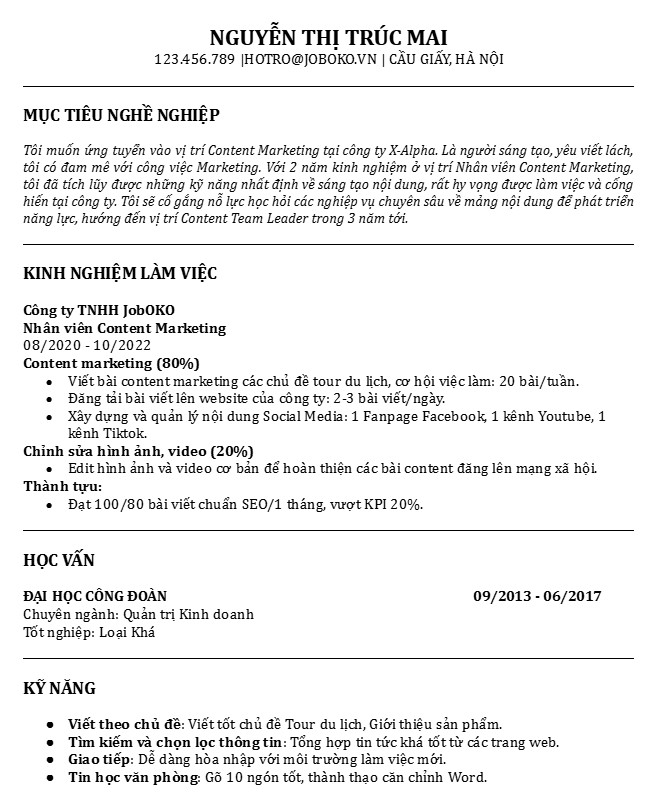
4. Mẫu CV Chuyên viên Marketing
Thiết kế độc đáo với chỗ hiển thị link portfolio hoặc dự án, giúp thể hiện các chiến dịch thành công và kỹ năng sáng tạo nổi bật trong Marketing.
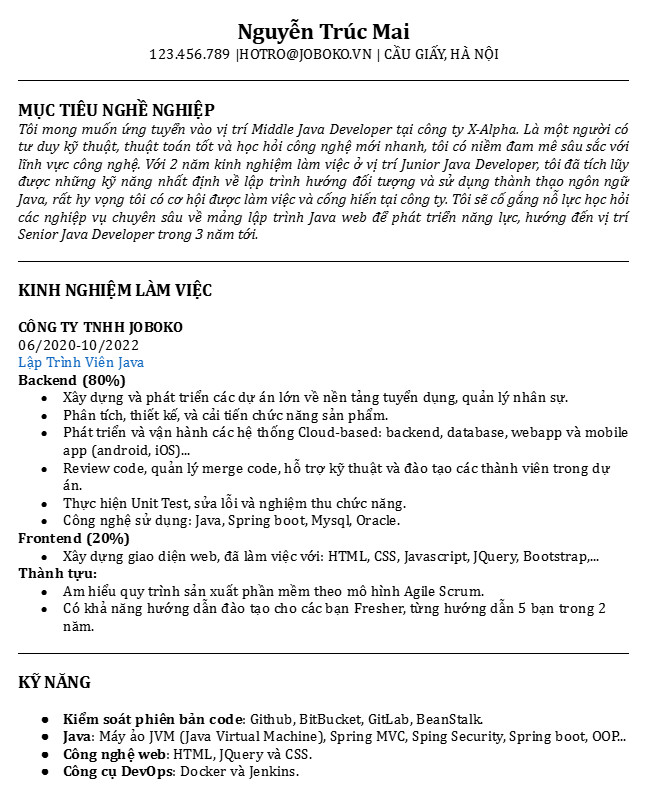
5. Mẫu CV IT/Lập trình viên
Bố cục hiện đại, nhấn mạnh dự án công nghệ, kỹ năng lập trình và có thể tích hợp link GitHub hoặc portfolio online để thể hiện mức độ thành thạo công cụ, framework.
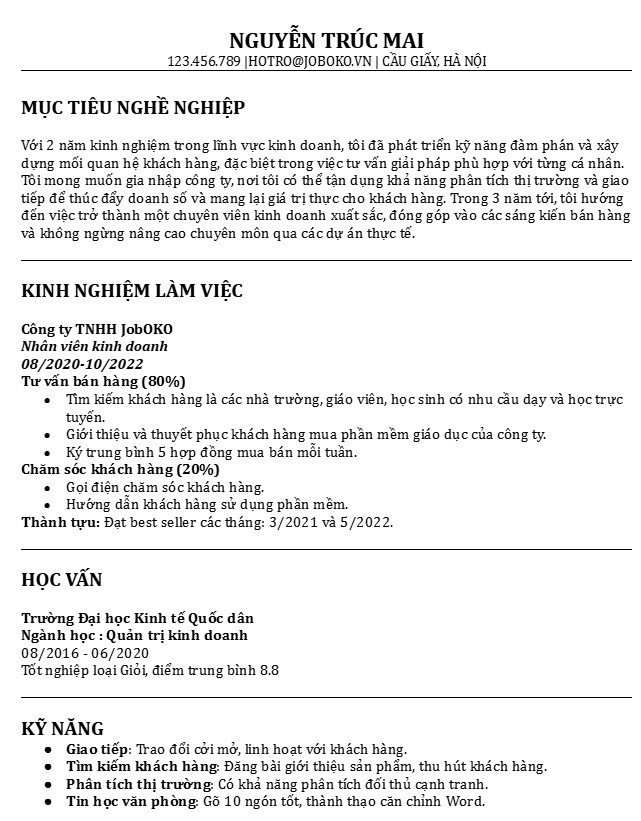
6. Mẫu CV Nhân viên kinh doanh/Sales
Làm nổi bật hiệu quả kinh doanh, thành tựu doanh số và kinh nghiệm làm việc trực tiếp với khách hàng.
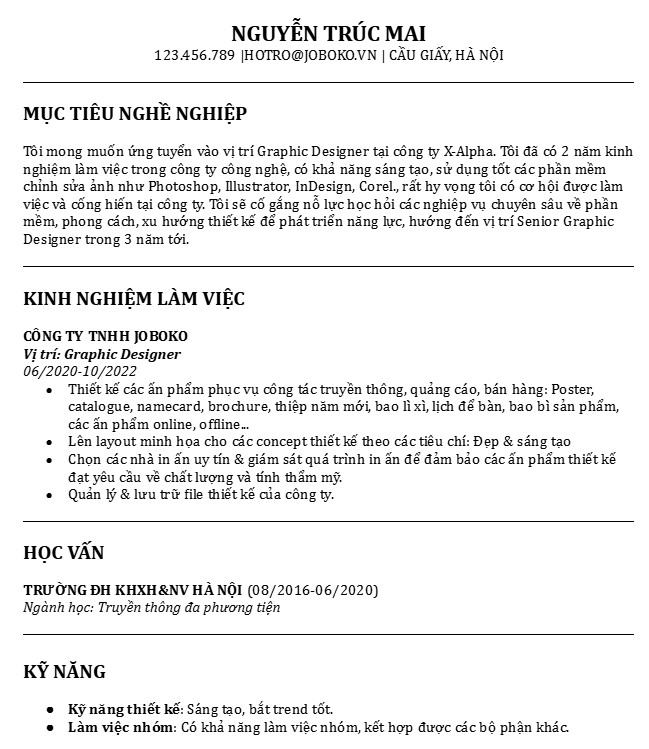
7. Mẫu CV Thiết kế đồ họa
Tích hợp không gian để gắn link portfolio, làm nổi bật khả năng sáng tạo và kỹ năng sử dụng phần mềm thiết kế chuyên dụng.
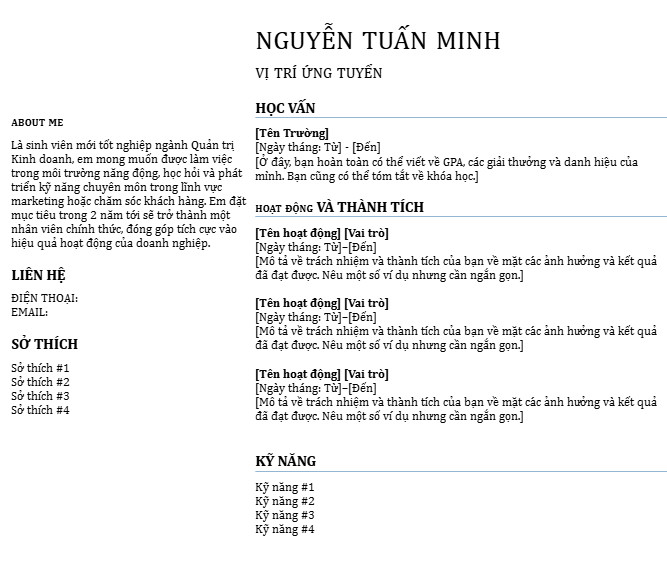
8. Mẫu CV Thực tập sinh
Tập trung vào mục tiêu nghề nghiệp, hoạt động ngoại khóa, dự án học tập và kỹ năng mềm. Phù hợp cho sinh viên từ năm nhất đến năm 4 hoặc ứng viên ít kinh nghiệm.
V. Cách làm CV trên Microsoft Word
Nếu muốn tự tạo CV theo phong cách riêng, bạn có thể làm theo hướng dẫn từ JobOKO:
Bước 1: Phác thảo nội dung CV
Đầu tiên, cần phác thảo tất cả các thông tin quan trọng của một bản CV tiêu chuẩn:
- Thông tin cá nhân: Họ tên, ngày tháng năm sinh, địa chỉ, số điện thoại, email.
- Mục tiêu nghề nghiệp: Trình bày ngắn gọn, súc tích về định hướng công việc (ngắn hạn & dài hạn).
- Trình độ học vấn: Tên trường, chuyên ngành, năm tốt nghiệp, GPA (nếu cao), các khóa học liên quan.
- Kinh nghiệm làm việc: Công ty, thời gian, vị trí, mô tả vai trò, trách nhiệm, thành tựu (dùng số liệu nếu có). Nếu chưa có kinh nghiệm, tập trung vào hoạt động tình nguyện, dự án, kỹ năng.
- Kỹ năng: Bao gồm kỹ năng chuyên môn và kỹ năng mềm (giao tiếp, làm việc nhóm, giải quyết vấn đề).
- Hoạt động ngoại khóa (nếu có): Các hoạt động đã tham gia, vai trò, thành tích.
- Chứng chỉ & giải thưởng (nếu có): Các bằng cấp, chứng chỉ, giải thưởng nổi bật.
- Người tham chiếu (nếu có): Thông tin liên hệ của người có thể xác nhận năng lực của bạn (giảng viên, sếp cũ).
Lưu ý quan trọng: Ưu tiên kinh nghiệm và thành tích nếu đã đi làm. Nếu là sinh viên mới tốt nghiệp, hãy lấp đầy khoảng trắng bằng kết quả học tập, hoạt động ngoại khóa và thành tích đạt được.
Bước 2: Chọn khổ giấy và tạo bố cục CV
Thiết kế CV trên khổ A4 để chuyên nghiệp. Vào Layout >> Size >> A4 để chỉnh.
- Điều chỉnh lề giấy: Vào Layout >> Margins >> Custom Margins và chọn lề 1.25-2cm.
- Tạo khung bố cục: Vào Insert >> Shape >> Text Box hoặc dùng hình khối để chia phần.
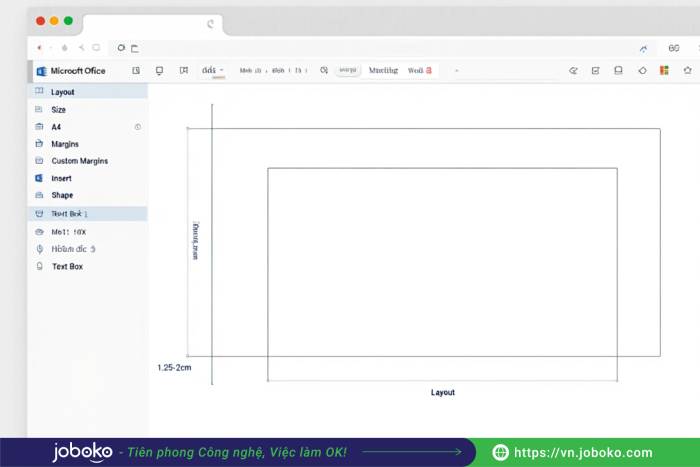
Hướng dẫn cách tạo CV trên Word
Bước 3: Điền thông tin vào CV Word
Sau khi có bố cục, hãy điền đầy đủ và chính xác thông tin đã phác thảo vào CV.
Nếu muốn chèn ảnh, vào Insert >> Picture, sau đó chỉnh khung và vị trí ảnh cho phù hợp.
Bước 4: Tối ưu bố cục CV
- Đổi màu hình khối: Vào Shape Format >> Shape Fill/Outline.
- Chọn font dễ đọc: Arial, Calibri, Times New Roman để tránh lỗi font.
- Thêm icon: Insert >> Picture >> chọn icon tải về.
- Giữ CV trong 1 trang A4.
- Dùng bullet points khi liệt kê để CV gọn gàng, rõ ràng, dễ đọc.
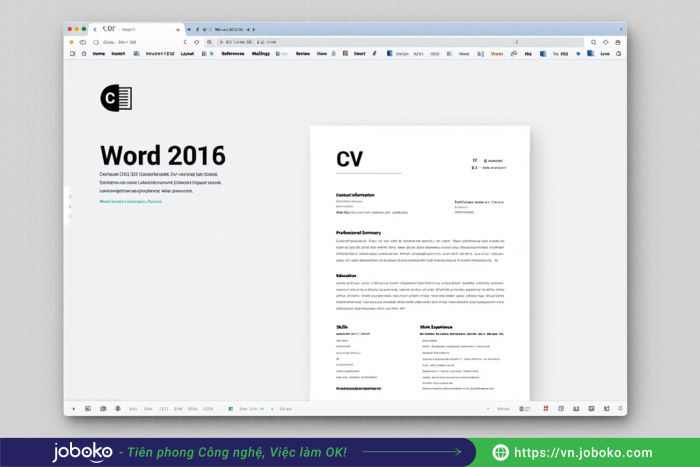
Tạo CV trên Word
VI. Những lưu ý khi viết/nộp CV bằng file Word
1. Lỗi định dạng và font chữ
CV dễ bị lỗi font, vỡ bố cục hoặc mất ký tự tiếng Việt khi nhà tuyển dụng mở bằng các phiên bản Word hoặc trên máy tính khác, do sự không tương thích phần mềm hoặc font chữ.
Cách khắc phục: Sau khi viết CV bằng Word bạn nên xuất dưới dạng PDF để giữ nguyên định dạng. Nếu buộc phải gửi file Word, hãy dùng font phổ biến như Arial, Calibri.
2. Không tối ưu cho hệ thống lọc tự động (ATS)
File Word thường không được tối ưu để vượt qua hệ thống ATS, khiến CV bị loại tự động vì không đáp ứng yêu cầu định dạng và từ khóa cần thiết, ngay cả khi nội dung rất tốt.
Cách khắc phục: Sử dụng mẫu CV chuẩn ATS và lồng ghép từ khóa từ JD một cách chọn lọc.
3. CV kém nổi bật và phong cách cũ kỹ
CV dễ bị lu mờ trong đám đông do dùng các mẫu Word phổ biến và có thể bị NTD đánh giá thấp kỹ năng công nghệ nếu phong cách quá cũ kỹ.
Cách khắc phục: Tự sáng tạo hoặc dùng công cụ tạo CV online trên JobOKO để chọn mẫu chuyên nghiệp, đa dạng và cá nhân hóa.
4. Rủi ro về bảo mật và dung lượng file
File Word có nguy cơ nhiễm virus cao hơn các định dạng khác và dung lượng thường lớn với nhiều hình ảnh, gây bất tiện và rủi ro bảo mật cho nhà tuyển dụng.
Cách khắc phục: Ưu tiên chuyển CV sang PDF để đảm bảo an toàn. Nếu NTD yêu cầu gửi CV bản Word, bạn hãy chủ động giảm dung lượng file dưới 5MB.
VII. Câu hỏi thường gặp khi làm CV bằng Word
1. CV Word có cần chèn ảnh không?
Nhà tuyển dụng không có yêu cầu bắt buộc về ảnh trong CV. Tuy nhiên, bạn nên cân nhắc chèn chân dung rõ nét, lịch sự nếu ứng tuyển các vị trí yêu cầu ngoại hình hoặc tương tác trực tiếp với khách hàng.
2. Chuyển CV file Word sang PDF như thế nào?
Bạn có thể chuyển trực tiếp trong Word bằng tính năng "Save As", "Export", "Print", hoặc dùng các công cụ online, Google Drive để giữ nguyên định dạng.
3. Nên gửi CV xin việc file Word hay PDF?
Bạn nên ưu tiên gửi CV PDF vì định dạng này giúp giữ nguyên bố cục, font chữ và hình thức trình bày trên mọi thiết bị. Word chỉ nên dùng khi nhà tuyển dụng yêu cầu.
Như vậy, bạn đã có trong tay mẫu CV xin việc file Word đẹp cùng hướng dẫn cụ thể để làm CV chuyên nghiệp. Nếu muốn tăng cơ hội ghi điểm với nhà tuyển dụng, hãy truy cập JobOKO để khám phá thêm 100+ mẫu CV ấn tượng, cá nhân hóa mọi vị trí và ngành nghề.
Nếu gặp bất cứ vấn đề gì cần hỗ trợ, hãy gọi tới HOTLINE hoặc gửi thư về địa chỉ email bên dưới để được hỗ trợ.
Giải thưởng của chúng tôi

Giải đồng
Chương trình Make in Viet-Nam 2023

Top 3
Nền tảng số tiêu biểu của Bộ TT&TT 2022

Top 10
Dự án xuất sắc nhất Viet-Solutions 2020 - Chương trình Chuyển đổi số Quốc gia của Bộ TT&TT